
迷途之光游戏制作系统怎么操作?
问答

在 Visual Studio Code 中运行代码可以通过几种方式,具体取决于您的项目类型和所使用的编程语言。以下是一些常见的运行代码的方法:
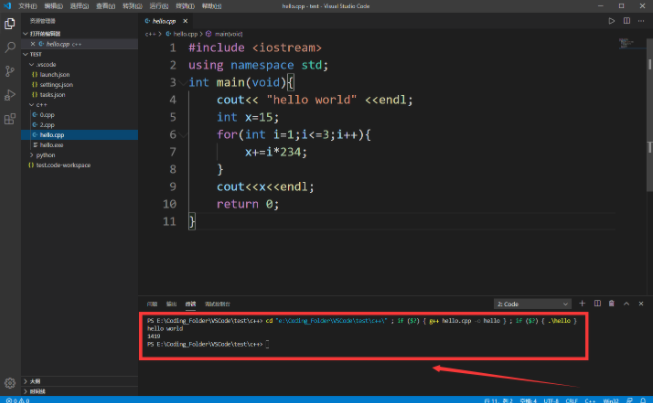
1. 使用终端运行代码:
打开终端:在 Visual Studio Code 中,可以使用快捷键 `Ctrl` + ```(Windows/Linux)或 `Cmd` + `` `(macOS)打开集成终端。
运行代码:在终端中输入运行代码的命令(例如,对于 Python,可以使用 `python filename.py`;对于 C/C++,可以使用 `gcc -o output filename.c && ./output`),然后按回车键执行。
2. 使用任务执行器运行代码:
创建任务:在 Visual Studio Code 中,您可以创建自定义任务。在项目文件夹中创建一个名为 `.vscode` 的文件夹,然后在其中创建 `tasks.json` 文件,配置运行代码的任务。
示例 `tasks.json` 配置(以 Python 为例):
```json
{
"version": "2.0.0",
"tasks": [
{
"label": "Run Python File",
"type": "shell",
"command": "python",
"args": ["${file}"],
"group": {
"kind": "build",
"isDefault": true
}
}
]
}
```
运行任务:使用快捷键 `Ctrl` + `Shift` + `B`(Windows/Linux)或 `Cmd` + `Shift` + `B`(macOS)选择并运行任务。
3. 使用插件运行代码:
为您使用的编程语言安装相关的插件。例如,对于 Python,可以安装 "Python" 插件。
在编辑器中打开代码文件。
使用插件提供的运行按钮或快捷键(通常是 `F5`)运行代码。
4. 使用调试器运行代码:
配置调试器:在项目文件夹中创建一个名为 `.vscode` 的文件夹,然后在其中创建 `launch.json` 文件,配置调试器的启动设置。
示例 `launch.json` 配置(以 Python 为例):
```json
{
"version": "0.2.0",
"configurations": [
{
"name": "Python: Current File",
"type": "python",
"request": "launch",
"program": "${file}",
"console": "integratedTerminal"
}
]
}
```
使用调试器:按 `F5` 启动调试器,或者在 "Run and Debug" 面板中选择调试配置并运行。
这些是一些常见的运行代码的方式,具体的方法可能会因您所使用的编程语言和项目类型而异。请根据您的需求选择最适合的方式,并根据需要配置相关的任务和调试设置。
免责声明:如发现本站有涉嫌抄袭侵权/违法违规的内容,请发送邮件至25538@qq.com举报,一经查实,本站将立刻删除。
CopyRight © 2023 sousou.com All rights reserved.
赣公网安备 36112202000175号 | 赣ICP备18015084号
网络文化经营许可证:赣网文【2019】1855-014号 | 增值电信业务经营许可证:赣B2-20190124
江西搜搜信息科技有限公司 地址:江西省上饶市广丰区芦林街道上广公路南侧鑫城大厦6楼、7楼 电话:4006699955