暗黑破坏神2法师哪个系好
攻略

连接 Linux 服务器使用 Xshell 非常简单,以下是基本步骤:
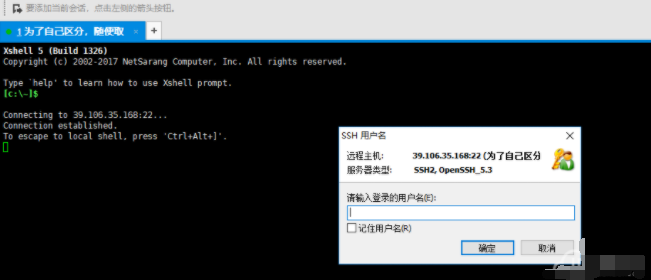
确保你已经安装了 Xshell 软件,并且你知道目标 Linux 服务器的以下信息:
IP 地址或主机名: 你需要知道 Linux 服务器的 IP 地址或主机名。
SSH 端口号: 默认是 22,但如果服务器设置了不同的端口,你需要知道它。
打开 Xshell 软件。
点击 "文件"(File) 菜单,选择 "新建"(New)。
在弹出的窗口中,输入连接的名称。
在 "主机"(Host) 字段中输入 Linux 服务器的 IP 地址或主机名。
在 "端口"(Port) 字段中输入 SSH 服务的端口号,默认是 22。
在 "用户身份验证"(Authentication) 选项中,输入你的用户名。
你可以选择保存连接配置,方便下次使用。
点击 "连接"(Connect) 按钮。
如果之一次连接,可能会弹出安全性警告,确认并接受。
输入你的 SSH 密码。
如果一切设置正确,你将成功连接到 Linux 服务器。
连接成功后,你将看到一个终端窗口,类似于在 Linux 终端中操作。你可以在这个窗口中执行命令、编辑文件等。
如果连接失败,检查服务器地址、端口号、用户名和密码是否正确。
确保 SSH 服务在 Linux 服务器上正在运行。
如果你的 Linux 服务器启用了防火墙,确保防火墙允许 SSH 连接。
以上步骤是基本的连接过程,实际上可以根据服务器的特定设置和安全策略进行调整。如果遇到连接问题,查看连接日志或者尝试使用 -v 参数启动 ssh(例如 ssh -v user@hostname)来获取更详细的错误信息。
免责声明:如发现本站有涉嫌抄袭侵权/违法违规的内容,请发送邮件至25538@qq.com举报,一经查实,本站将立刻删除。







CopyRight © 2023 sousou.com All rights reserved.
赣公网安备 36112202000175号 | 赣ICP备18015084号
网络文化经营许可证:赣网文【2019】1855-014号 | 增值电信业务经营许可证:赣B2-20190124
江西搜搜信息科技有限公司 地址:江西省上饶市广丰区芦林街道上广公路南侧鑫城大厦6楼、7楼 电话:4006699955