红丸哪个图爆率高DNF
攻略

安装 Visual Studio Code(vscode)非常简单,以下是一般的安装步骤:
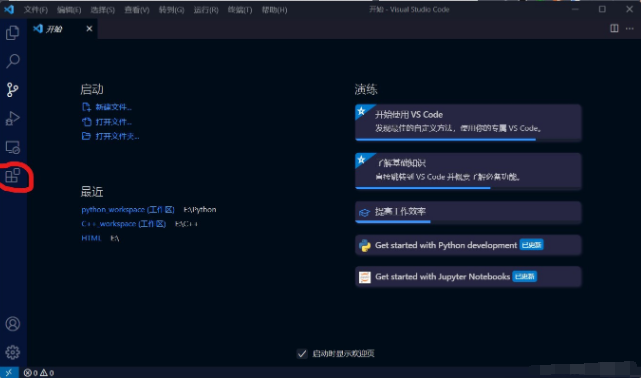
下载安装程序: 访问 Visual Studio Code 官方网站(https://code.visualstudio.com/),在页面中找到并点击 "下载 for Windows" 按钮。
运行安装程序: 下载完成后,运行下载的安装程序(通常是一个 .exe 文件),按照安装向导的指示进行安装。
选择安装选项: 在安装过程中,您可能可以选择一些安装选项,例如添加 VSCode 到环境变量中。按照您的喜好选择相应选项。
完成安装: 安装程序将完成安装过程,安装成功后,您可以选择立即启动 Visual Studio Code。
下载安装程序: 访问 Visual Studio Code 官方网站(https://code.visualstudio.com/),在页面中找到并点击 "Download for Mac" 按钮。
安装 VSCode: 下载完成后,打开下载的 .dmg 文件,将 Visual Studio Code 图标拖放到 "Applications" 文件夹中。
启动 VSCode: 在 "Applications" 文件夹中找到 Visual Studio Code,双击启动应用程序。
具体的 Linux 安装步骤可能因发行版而异,以下是一个通用的示例(以 Debian/Ubuntu 为例):
打开终端: 使用您的 Linux 发行版的终端。
下载安装包: 在终端中运行以下命令下载 VSCode 的安装包:
wget -O vscode.deb https://code.visualstudio.com/sha/download?build=stable&os=linux-deb-x64
安装 VSCode: 运行以下命令安装下载的安装包:
sudo dpkg -i vscode.deb
如果出现依赖问题,可以运行以下命令修复:
sudo apt install -f
启动 VSCode: 安装完成后,在终端中运行以下命令启动 Visual Studio Code:
code
以上步骤应该可以帮助您在不同的操作系统上安装 Visual Studio Code。请注意,具体步骤可能会因为您使用的操作系统版本和发行版而略有不同。如果遇到问题,您可以查阅 Visual Studio Code 官方文档或社区支持。
免责声明:如发现本站有涉嫌抄袭侵权/违法违规的内容,请发送邮件至25538@qq.com举报,一经查实,本站将立刻删除。








CopyRight © 2023 sousou.com All rights reserved.
赣公网安备 36112202000175号 | 赣ICP备18015084号
网络文化经营许可证:赣网文【2019】1855-014号 | 增值电信业务经营许可证:赣B2-20190124
江西搜搜信息科技有限公司 地址:江西省上饶市广丰区芦林街道上广公路南侧鑫城大厦6楼、7楼 电话:4006699955

