
dnf辅助装备用哪个
攻略

要在 Visual Studio Code 中配置 C/C++ 开发环境,您可以使用 Microsoft 的 C/C++ 扩展来获得对 C 和 C++ 的语法高亮、代码补全、调试等功能的支持。以下是一般的配置步骤:
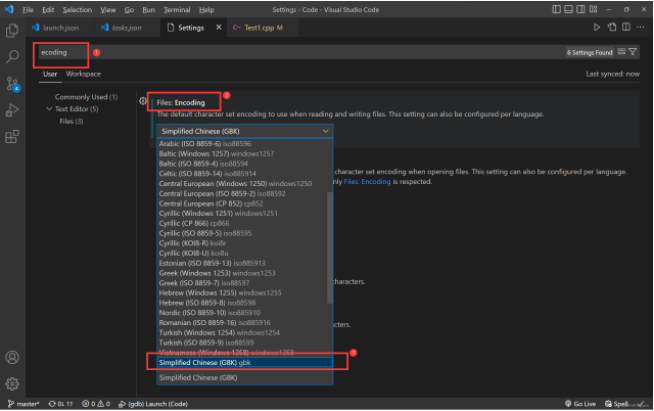
1. 安装 Visual Studio Code:如果您还没有安装 Visual Studio Code,请前往官方网站(https://code.visualstudio.com/)下载并安装。
2. 安装 C/C++ 扩展:打开 Visual Studio Code,点击左侧的 "Extensions" 图标(或使用快捷键 `Ctrl` + `Shift` + `X`),在搜索框中输入 "C/C++"。在搜索结果中找到 Microsoft 的 C/C++ 扩展,并点击 "Install" 安装。
3. 安装编译器:C/C++ 代码的编译需要一个 C/C++ 编译器。常用的编译器包括 GCC(GNU Compiler Collection)、Clang 等。确保您已经安装了适当版本的编译器,并且在系统的 PATH 中可以找到。
4. 创建 C/C++ 项目或打开现有项目:在 Visual Studio Code 中,可以创建新的 C/C++ 项目,也可以打开已存在的项目。
5. 配置编译器路径:打开项目文件夹,创建或编辑一个名为 `.vscode` 的文件夹,在其中创建一个名为 `c_cpp_properties.json` 的文件。在该文件中,配置编译器的路径和其他相关设置,例如:
```json
{
"configurations": [
{
"name": "Win32",
"includePath": [
"${workspaceFolder}/**",
"C:/path/to/your/compiler/include" // 替换成您的编译器的实际路径
],
"defines": [],
"compilerPath": "C:/path/to/your/compiler/bin/g++.exe", // 替换成您的编译器的实际路径
"cStandard": "c11",
"cppStandard": "c++17",
"intelliSenseMode": "clang-x64"
}
],
"version": 4
}
```
请根据您的系统和编译器进行相应的修改。
6. 配置调试器:打开项目文件夹,在 `.vscode` 文件夹中创建或编辑 `launch.json` 文件,配置调试器的路径和其他设置:
```json
{
"version": "0.2.0",
"configurations": [
{
"name": "(gdb) Launch",
"type": "cppdbg",
"request": "launch",
"program": "${workspaceFolder}/a.out", // 替换成您的可执行文件的实际路径
"args": [],
"stopAtEntry": false,
"cwd": "${workspaceFolder}",
"environment": [],
"externalConsole": false,
"MIMode": "gdb",
"setupCommands": [
{
"description": "Enable pretty-printing for gdb",
"text": "-enable-pretty-printing",
"ignoreFailures": true
}
],
"preLaunchTask": "build"
}
]
}
```
请根据您的系统和调试器进行相应的修改。
7. 构建和调试:在 Visual Studio Code 中,您可以使用 "Run Build Task" 进行构建,并使用 "Run and Debug" 进行调试。
这是一个简要的配置步骤,具体的配置可能会根据您的操作系统、编译器和项目结构有所不同。请查阅 C/C++ 扩展的文档以获取更详细的信息:[C/C++ extension for Visual Studio Code](https://code.visualstudio.com/docs/languages/cpp)。
免责声明:如发现本站有涉嫌抄袭侵权/违法违规的内容,请发送邮件至25538@qq.com举报,一经查实,本站将立刻删除。
CopyRight © 2023 sousou.com All rights reserved.
赣公网安备 36112202000175号 | 赣ICP备18015084号
网络文化经营许可证:赣网文【2019】1855-014号 | 增值电信业务经营许可证:赣B2-20190124
江西搜搜信息科技有限公司 地址:江西省上饶市广丰区芦林街道上广公路南侧鑫城大厦6楼、7楼 电话:4006699955