
dnf辅助软件哪个好用
攻略

speedfan 是一款用于监控系统温度、风扇转速和电压的软件。以下是 SpeedFan 的基本使用教程:
下载和安装:
访问 SpeedFan 官方网站(http://www.almico.com/speedfan.php)。
在网站上找到并下载最新版本的 SpeedFan。
安装 SpeedFan,按照安装程序的指导完成安装过程。
启动 SpeedFan:
安装完成后,启动 SpeedFan。程序会扫描你的系统硬件并显示温度、风扇和电压信息。
查看硬件信息:
在 SpeedFan 主界面上,你会看到各种标签,表示不同的硬件组件(如温度传感器、风扇等)。
注意各个硬件组件的标签,以便了解它们的当前状态。
调整风扇转速:
在 SpeedFan 主界面上,找到标有 "Fan X" 的标签,其中 X 是数字,表示不同的风扇。
如果你的硬件支持,你可以尝试通过拖动滑块或手动输入值来调整风扇转速。
一些风扇可能有自动控制选项,也可以手动设置。
监控温度和其他参数:
在 SpeedFan 主界面上,你可以查看各种温度传感器的当前温度。
你还可以查看电压和其他参数的信息。
图形化显示:
SpeedFan 还提供了一个图形化界面,显示了系统的温度和风扇转速的变化趋势。你可以在主界面上点击 "Charts" 或 "Graphs" 选项卡进行查看。
配置自动风扇控制:
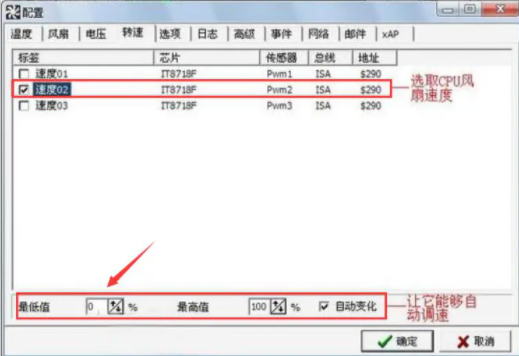
在 SpeedFan 中,你可以配置自动风扇控制,使系统根据温度自动调整风扇速度。
在主界面上找到 "Configure" 选项卡,查看和配置自动风扇控制选项。
保存配置:
在进行调整后,通常会有一个 "Apply" 或 "OK" 的按钮,确保保存你的设置。
请注意,SpeedFan 的功能和兼容性取决于你的硬件。不是所有的主板和风扇都能够被 SpeedFan 正常识别和控制。确保在使用前了解你的硬件是否支持 SpeedFan,并在了解相关知识的情况下进行调整。如果你不确定如何操作,更好先查阅相关的用户手册或参考社区中的教程和帮助。
免责声明:如发现本站有涉嫌抄袭侵权/违法违规的内容,请发送邮件至25538@qq.com举报,一经查实,本站将立刻删除。
CopyRight © 2023 sousou.com All rights reserved.
赣公网安备 36112202000175号 | 赣ICP备18015084号
网络文化经营许可证:赣网文【2019】1855-014号 | 增值电信业务经营许可证:赣B2-20190124
江西搜搜信息科技有限公司 地址:江西省上饶市广丰区芦林街道上广公路南侧鑫城大厦6楼、7楼 电话:4006699955