文明6白金版和典藏哪个贵
攻略

安装ADB驱动通常涉及以下步骤。请注意,具体步骤可能因操作系统和设备类型而有所不同。以下是在Windows操作系统上安装ADB驱动的一般步骤:
下载 Android SDK(或仅下载 SDK 中的 Platform Tools):
前往 Android 开发者网站(developer.android.com)下载并安装 Android Studio。或者,你也可以只下载 SDK 中的 Platform Tools 部分。
启用开发者选项和 USB 调试:
在你的 Android 设备上,打开设备的 "设置"。
进入 "关于手机",找到 "版本号" 并连续点击多次,直到开启开发者选项。
在开发者选项中启用 "USB 调试"。
连接设备到计算机:
使用 USB 数据线将你的 Android 设备连接到计算机。
安装 ADB 驱动:
在计算机上打开设备管理器。
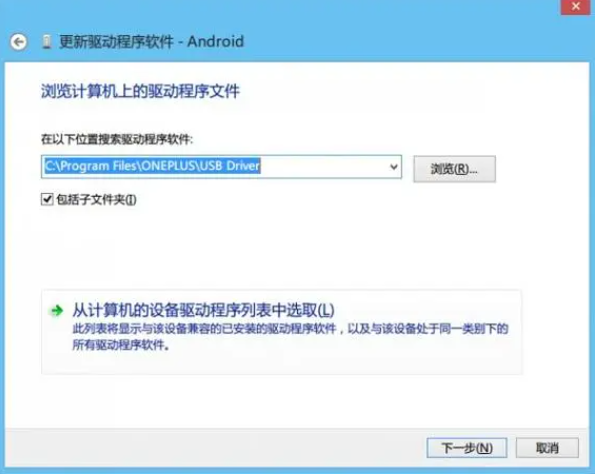
找到连接的设备,右键点击并选择 "更新驱动程序"。
选择 "从计算机上的已安装驱动程序列表中选择驱动程序位置"。
浏览到 Android SDK(或 Platform Tools)中的 "u *** _driver" 文件夹,选择该文件夹并点击 "下一步" 完成驱动安装。
确认 ADB 安装成功:
打开命令提示符(Command Prompt),进入到 Platform Tools 目录。
输入 adb devices 并按回车键。如果设备显示在列表中,说明 ADB 安装成功。
请注意,如果你使用的是 macOS 或 Linux 操作系统,你可以通过包管理器安装ADB。以下是在 macOS 上使用 Homebrew 安装 ADB 的示例:
安装 Homebrew:
打开终端,并按照 Homebrew 的官方指南安装 Homebrew。
安装 ADB:
在终端中输入 brew install android-platform-tools 并按回车键,安装 ADB。
启用开发者选项和 USB 调试:
在你的 Android 设备上,打开设备的 "设置"。
进入 "关于手机",找到 "版本号" 并连续点击多次,直到开启开发者选项。
在开发者选项中启用 "USB 调试"。
连接设备到计算机:
使用 USB 数据线将你的 Android 设备连接到计算机。
确认 ADB 安装成功:
打开终端,输入 adb devices 并按回车键。如果设备显示在列表中,说明 ADB 安装成功。
这些步骤提供了一般性的指导,具体步骤可能会因为操作系统的版本、设备类型等原因而有所不同。在执行任何操作之前,请确保备份重要数据,并仔细阅读相关文档。
免责声明:如发现本站有涉嫌抄袭侵权/违法违规的内容,请发送邮件至25538@qq.com举报,一经查实,本站将立刻删除。







CopyRight © 2023 sousou.com All rights reserved.
赣公网安备 36112202000175号 | 赣ICP备18015084号
网络文化经营许可证:赣网文【2019】1855-014号 | 增值电信业务经营许可证:赣B2-20190124
江西搜搜信息科技有限公司 地址:江西省上饶市广丰区芦林街道上广公路南侧鑫城大厦6楼、7楼 电话:4006699955